728x90
반응형

발단

  • 데이터베이스 인스턴스를 띄워두고 rabbitmq 3개를 한 서버에 밀어넣어 사용중이었음
  • 그런데 계속 커넥션이 끊기는 것 같아, 분산 처리를 위해 각 서버에 띄우려고 했음
  • 그러다 보니, 집 ip 내부의 private ip에 있는 노드와 클라우드 위의 컨테이너를 어떻게 서로 하나의 클러스터로 묶을지 고민하게 됨

방법

  • tailscale 이라는 vpn 서비스를 통해 각 서버들을 하나의 가상 네트워크로 묶어버림
  • 이렇게 되면 가상 ip 가 발급되고, 같은 vpn 내부의 노드끼리는 찾아갈 수 있음
    • 외부에서 해당 ip 로는 당연히 못 찾아감

c500c552-1b39-4be4-99a2-6e74e26d4684.svg

  • 따라서 가상 네트워크로 묶을 모든 노드에 하나씩 설치하고 아래 방식으로 하나씩 인증해 묶으면 됨
curl -fsSL https://tailscale.com/install.sh | sh
  • 설치 완료 후 tailscale up 하면 브라우저로 인증 후 하나의 계정 아래에서 묶어 사용할 수 있게 됨

    sudo tailscale up
  • 가상 ip를 찾는 방

    • 100.xxx.xxx.xx 처럼 나옴
sudo tailscale status

포트 오픈

  • vpn 내부에서만 통신 가능하게 적용
    • public ip 혹은 포트포워딩이 필요 없음
    • NAT을 우회해 암호화 터널을 통과하기 때문
# Tailscale 인터페이스(tailscale0)를 통한 모든 접속 허용

sudo ufw allow in on tailscale0
  • rabbitmq 포트 설정
포트 번호 용도 설명
4369 EPMD (Erlang Port Mapper Daemon) 노드 네임 서버 (어느 노드가 몇 번 포트를 쓰는지 탐색)
25672 CLI & Inter-node Communication 노드 간 데이터 및 상태 동기화 핵심 포트
5672 AMQP Protocol 앱(클라이언트) 메시지 송수신 포트

컨테이너 설정

# 클라우드 서버 (rabbitmq-1) docker-compose.yml
services:
  rabbitmq-1:
    image: rabbitmq:3.13.3-management
    container_name: rabbitmq-1
    hostname: rabbitmq-1
    restart: always
    environment:
      - RABBITMQ_ERLANG_COOKIE=rabbitmqCookie
      - RABBITMQ_DEFAULT_USER=dong
      - RABBITMQ_DEFAULT_PASS=dong
    ports:
      - 15672:15672
      - 5672:5672
      - 4369:4369
      - 25672:25672
    extra_hosts:
      - "rabbitmq-2:192.168.0.11"
      - "rabbitmq-3:192.168.0.12"


# 개인 서버 2 (rabbitmq-3) docker-compose.yml
services:
  rabbitmq-2:
    image: rabbitmq:3.13.3-management
    container_name: rabbitmq-2
    hostname: rabbitmq-2
    restart: always
    environment:
      - RABBITMQ_ERLANG_COOKIE=rabbitmqCookie
      - RABBITMQ_DEFAULT_USER=dong
      - RABBITMQ_DEFAULT_PASS=dong
    ports:
      - 5672:5672
      - 4369:4369
      - 25672:25672
    extra_hosts:
      - "rabbitmq-1:192.168.0.10"
      - "rabbitmq-3:192.168.0.12"

클러스터 조인

docker exec -it rabbitmq-2 rabbitmqctl stop_app
docker exec -it rabbitmq-2 rabbitmqctl join_cluster rabbit@rabbitmq-1
docker exec -it rabbitmq-2 rabbitmqctl start_app
docker exec -it rabbitmq-3 rabbitmqctl stop_app
docker exec -it rabbitmq-3 rabbitmqctl join_cluster rabbit@rabbitmq-1
docker exec -it rabbitmq-3 rabbitmqctl start_app
  • 상태확인
docker exec -it rabbitmq-1 rabbitmqctl cluster_status
728x90
반응형

'데브옵스 devOps > Server' 카테고리의 다른 글

[STANDALONE] Standalone 프로그램이란?  (1) 2024.12.26
[파일전송] Rsync  (0) 2024.12.11
[배포전략] 무중단 배포란?  (1) 2024.10.05
728x90
반응형

Standalone 이란

  • 독립 / 자립 이라는 의미
  • 파일 자체로 완전하게 독립적으로 구동된다는 의미
    • 다른 장비의 도움 없이, 그 자체로 구현이 가능한 것
      • 이건 네트워크도 해당될 수 있음. 즉 오프라인에서도 구동가능한 프로그램을 의미하기도 함
      • 어떤 소프트웨어 번들의 일부분이 아님

예시

  • 예시로 자바의 war 파일을 그 자체로 서버로서 사용하는 것
  • 혹은 Go 의 빌드된 바이너리 파일을 구동시켜 서버로 사용하는 것
  • 도커를 이용한 서버 구동은 stand alone이라 하기 어려움

리눅스 Standalone 네트워크 서비스

  • 리눅스 서버에서의 standalone 방식 네트워크 서비스 제공 방식
    • 서버 부팅 시 데몬을 작동시켜 백그라운드에서 대기 시킴
    • 요청 들어올 때 혼자서 처리하는 프로그램
    • 항상 서비스 가능하며, 다른 의존성 없이 바로 네트워크 서비스 데몬이 클라이언트 요청을 처리
  • 항상 메모리에 상주해야 하기 때문에 메모리 점유율이 높음

번외 inetd

  • 서비스 요청이 있을 때 마다 데몬을 실행시키는 방식
    • 요청이 없을 때에는 대기(잠자는 중)
  • 적은 시스템 리소스로 여러가지 서비스를 돌릴수 있다
  • 대신 요청이 들어올 때 데몬이 프로그램을 실행시켜야 하므로 속도가 느리다.

예시

  • Standalone: Apache 웹서버
  • inetd: telnet
728x90
반응형

'데브옵스 devOps > Server' 카테고리의 다른 글

tailscale 이용해서 가상 네트워크로 묶기  (0) 2026.11.06
[파일전송] Rsync  (0) 2024.12.11
[배포전략] 무중단 배포란?  (1) 2024.10.05
728x90
반응형

rsync

  • remote sync의 약자
  • unix 및 linux 시스템에서 파일을 효율적으로 전송 및 동기화 하기 위한 유틸리티
  • 로컬/원격지 모두 동기화 가능
  • 변경된 사항만 빠르게 동기화가 가능
  • scp보다 빠르고 효율적

옵션 정리

-v: verbosity를 높이는 방법으로, 과정을 더 상세히 출력
-z: compress를 주는 옵션으로, 파일을 압축해서 복사. 용량이 큰 파일에 대해 사용
-h: 인간이 읽을 수 있는 형태로 복사 결과 출력
-a: Archive 모드로, symlink, 권한등의 속성을 그대로 복사. 항상 넣어 주는게 좋음
-l: symlink 형태로 복사
-p: 파일과 디렉토리들의 권한을 유지
-g: 그룹 속성을 유지
-o: 소유자 속성을 유지
-r: 디렉토리를 복사할 때 사용하는 옵션. -a 옵션을 사용할 경우 -a 안에 포함되어 있으므로 사용하지 않아도 됨

로컬에서 로컬로 파일 복사하기

  • 모든 속성 유지, 전송 과정 로그 상세화, 복사 결과 출력
    • 파일 용량이 적은 파일일 경우 -z 옵션 생략
rsync -avh <file_path> <target_path>
  • 특정 파일 제외
rsync -avh --exclude <제외할_파일_path> <file_path> <target_path>

# txt 확장자 파일만 제외할 때
rsync -avh --exclude '*.txt' <file_path> <target_path>

# 복수개의 확장자에 대해 제외할 때
rsync -avh --exclude={'*.txt', '*.iso'} <file_path> <target_path>

서버에 파일 보내기

  • scp 이용
scp -rp <file_path> <server_user>@<server_host>:<target_directory>
  • rsync 이용
    • 전송하는 파일 크기가 너무 클 때 대신해서 사용
rsync --avz <file_path> <server_user>@<server_host>:<target_directory>
728x90
반응형
728x90
반응형

무중단 배포 전략이란 무엇일까? 각 전략에 대해 개인적 명칭을 붙여봤다.

무중단 배포란?

무중단 배포란 서비스의 중단 없이 새로운 버전을 배포하는 것을 의미한다. 이용자의 서비스 이용에 지장을 주지 않는 것과 동시에 새로운 버전을 배포하는 것이 핵심인 것이다.

이를 위해선 로드 밸런서와 두 대 이상의 서버가 필요하다.

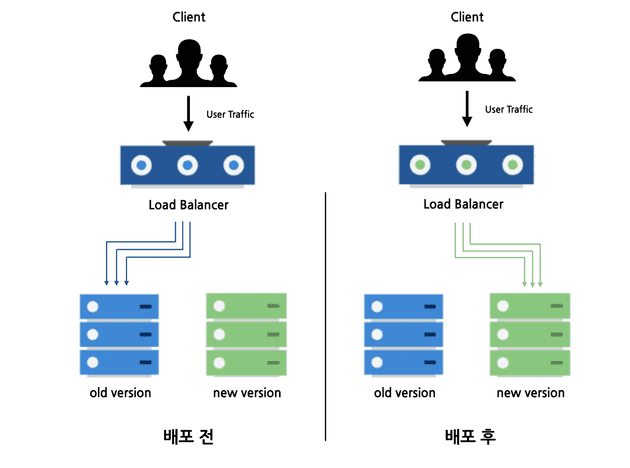
Blue/Green 배포 - 단순 배포 전략?

이전 버전 서버와 새로운 버전 서버를 두고,
공통 로드 밸런서를 통해 새로운 버전을 배포하는 전략이다.

  • Blue 서버: 이전 환경 서버
  • Green 서버: 새로운 배포 환경

Blue/Green 전략

장점

트래픽을 새로운 버전쪽으로 옮기기 때문에 호환성 문제가 발생하지 않는다.

단점

실제 운영에 필요한 리소스보다 2배의 리소스를 확보해야 한다.(서버가 두 대이고, 일질적인 트래픽이 통하는 서버는 이전 환경이기 때문)

Rolling 전략 - 순차 배포 전략?

운영중인 복수개의 인스턴스들을 하나씩 돌아가며(Rolling) 로드 밸런서로부터 트래픽을 끊고 새로운 버전 배포를 하는 전략이다.
즉, 새로운 버전 배포가 완료가 되면 다시 로드 밸런서에 연결을 하고, 그 다음 인스턴스를 로드 밸런서로부터 끊고 새로운 버전을 배포하는 것을 반복하는 것이다.

장점

  • 많은 서버 자원을 배포하지 않아도 무중단 배포 가능
  • 인스턴스마다 차례로 돌아가며 배포를 진행하므로, 배포로 인한 위험이 줄어든다.

단점

  • 새 버전을 배포할 때마다 서비스 중인 인스턴스의 개수가 줄어, 서버 부담이 증가한다.
  • 배포가 진행되는 동안 새로운 버전과 이전 버전의 호환성 문제가 발생할 수 있다.

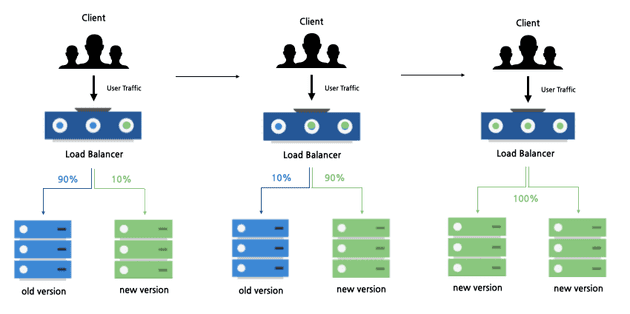
Canary 배포 - 위험 감지 전략?


Canary 전략

이전 버전과 새로운 버전이 동시에 가동되는 방식으로, 새 버전 인스턴스는 일부 사용자에게만 서비스 하는 방식이다.
새 버전이 정상적으로 작동함을 확인하면, 전체 트래픽을 새 버전으로 전환한다.
오류가 발생한다면, 일부 사용자에게만 발생하므로 오류 방지에 효과적이다.

참고 (개인적 의견)

Canary 전략이라는 이름이 붙은 이유는 탄광에서 위험 감지용으로 데려가던 것에서 유래한 것 같다.

장점

  • 사용자 테스트와 무중단 배포가 동시에 가능함
  • 새로운 버전으로 인한 위험을 감소시킬 수 있다.

단점

  • Rolling 전략과 마찬가지로 이전과 새로운 버전이 동시에 존재하므로 호환성 문제가 발생 가능하다.

참고 링크

728x90
반응형

+ Recent posts